วันพฤหัสบดีที่ 25 สิงหาคม พ.ศ. 2559

การใช้งาน Excel พื้นฐาน


Excel เป็นเครื่องมือที่มีประสิทธิภาพอย่างยิ่งในการดึงความหมายที่ซ่อนอยู่ในข้อมูลจำนวนมากออกมา แต่ยังทำงานได้ดีสำหรับการคำนวณอย่างง่ายและการติดตามข้อมูลเกือบทุกชนิดด้วยเช่นกัน กุญแจสำคัญของความสามารถทั้งหมดนั้น คือ ตารางของเซลล์ เซลล์อาจมีข้อมูลตัวเลข ข้อความ หรือสูตร คุณใส่ข้อมูลในเซลล์ จากนั้นจัดกลุ่มข้อมูลเหล่านั้นเป็นแถวและคอลัมน์ ซึ่งทำให้คุณสามารถเพิ่มข้อมูล เรียงลำดับและกรองข้อมูลนั้น ใส่ข้อมูลลงในตาราง และสร้างแผนภูมิที่สวยงามได้ ลองมาดูขั้นตอนพื้นฐานที่จะช่วยให้คุณเริ่มต้นใช้งานได้
สร้างเวิร์กบุ๊กใหม่
เอกสาร Excel เรียกว่าเวิร์กบุ๊ก แต่ละเวิร์กบุ๊กจะมีเวิร์กชีต ซึ่งโดยปกติจะเรียกว่าสเปรดชีต คุณสามารถเพิ่มเวิร์กชีตลงในเวิร์กบุ๊กได้มากเท่าที่คุณต้องการ หรือคุณสามารถสร้างเวิร์กบุ๊กใหม่เพื่อเก็บข้อมูลของคุณแยกต่างหากก็ได้
  1. คลิก ไฟล์ > ใหม่
  2. ภายใต้ ใหม่ ให้คลิกที่ เวิร์กบุ๊กเปล่า
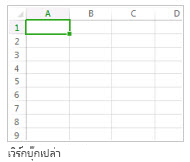
    เวิร์กบุ๊กใหม่ที่ว่างเปล่า

ใส่ข้อมูลของคุณ

  1. คลิกตรงเซลล์ที่ว่าง ตัวอย่างเช่น เซลล์ A1 บนเวิร์กชีตใหม่
เซลล์ถูกอ้างอิงโดยตำแหน่งที่ตั้งของเซลล์ในแถวและคอลัมน์บนเวิร์กชีต ดังนั้นเซลล์ A1 จะอยู่ในแถวแรกของคอลัมน์ A
  1. พิมพ์ข้อความหรือตัวเลขลงในเซลล์
  2. กด Enter หรือ Tab เพื่อย้ายไปยังเซลล์ถัดไป
    1. บนเวิร์กชีต ให้คลิกที่เซลล์
    2. พิมพ์ตัวเลขหรือข้อความที่คุณต้องการ แล้วกด Enter หรือ Tab
      เมื่อต้องการใส่ข้อมูลบนบรรทัดใหม่ภายในเซลล์ ให้ใส่ตัวแบ่งบรรทัดด้วยการกด Alt+Enter
ใส่ข้อความหรือตัวเลขในเซลล์
  1. บนเวิร์กชีต ให้คลิกที่เซลล์
  2. พิมพ์ตัวเลขหรือข้อความที่คุณต้องการ แล้วกด Enter หรือ Tab
    เมื่อต้องการใส่ข้อมูลบนบรรทัดใหม่ภายในเซลล์ ให้ใส่ตัวแบ่งบรรทัดด้วยการกด Alt+Enter

ใส่ตัวเลขที่มีตำแหน่งทศนิยมคงที่

  1. บนแท็บ ไฟล์ ให้คลิก ตัวเลือก
  2. คลิก ขั้นสูง แล้วเลือกกล่องกาเครื่องหมาย แทรกจุดทศนิยมโดยอัตโนมัติ ภายใต้ ตัวเลือกการแก้ไข
  3. ในกล่อง ตำแหน่ง ให้ใส่ตัวเลขที่มีค่าบวกสำหรับจำนวนหลักที่จะแสดงทางด้านขวาของเลขทศนิยม หรือใส่ตัวเลขที่มีค่าลบสำหรับจำนวนหลักที่จะแสดงทางด้านซ้ายของเลขทศนิยม
    ตัวอย่างเช่น ถ้าคุณใส่ 3 ในกล่อง ตำแหน่ง แล้วพิมพ์ 2834 ลงในเซลล์ ค่าที่ได้จะปรากฏเป็นเป็น 2.834 ถ้าคุณใส่ -3 ในกล่อง ตำแหน่งแล้วพิมพ์ 283 ค่าที่ได้จะเท่ากับ 283000
  4. บนเวิร์กชีต ให้คลิกเซลล์ แล้วใส่ตัวเลขที่คุณต้องการ
    ข้อมูลที่คุณพิมพ์ลงในเซลล์ก่อนเลือกตัวเลือก ตำแหน่งทศนิยมคงที่ จะไม่ได้รับผลกระทบ
    เมื่อต้องการหยุดใช้ตัวเลือก ตำแหน่งทศนิยมคงที่ ชั่วคราว ให้พิมพ์จุดทศนิยมเมื่อคุณใส่ตัวเลข

ใส่วันที่หรือเวลาในเซลล์

  1. บนเวิร์กชีต ให้คลิกที่เซลล์
  2. พิมพ์วันที่หรือเวลาต่อไปนี้
    • สำหรับวันที่ ให้ใช้เครื่องหมายทับหรือยัติภังค์เพื่อแยกส่วนของวันที่ ตัวอย่างเช่น พิมพ์ 9/5/2545 หรือ 5-ก.ย.-2545
    • เมื่อต้องการใส่เวลาที่จะขึ้นอยู่กับนาฬิกาแบบ 12 ชั่วโมง ใส่เวลาตาม ด้วยช่องว่าง แล้ว พิมพ์หรือpหลังจากเวลา ตัวอย่างเช่นp 9:00 มิฉะนั้น Excel ใส่เวลาตามที่ฉันกำลัง
      เมื่อต้องการใส่วันที่และเวลาปัจจุบัน ให้กด Ctrl+Shift+; (อัฒภาค)
  • เมื่อต้องการใส่วันที่หรือเวลาที่เป็นปัจจุบันเสมอเมื่อคุณเปิดเวิร์กชีตอีกครั้ง คุณสามารถใช้ฟังก์ชัน TODAY และ NOW
  • เมื่อคุณใส่วันที่หรือเวลาในที่เซลล์หนึ่งเซลล์ ค่าที่ได้จะปรากฏอยู่ในรูปของวันที่หรือเวลาเริ่มต้นสำหรับคอมพิวเตอร์ของคุณหรือในรูปแบบที่นำไปใช้กับเซลล์นั้นก่อนที่คุณใส่วันที่หรือเวลา รูปแบบวันที่หรือเวลาเริ่มต้นจะยึดตามการตั้งค่าวันที่และเวลาในกล่องโต้ตอบ ตัวเลือกภูมิภาคและภาษา (แผงควบคุม วันที่ เวลา ภาษา และภูมิภาค) ถ้าการตั้งค่าเหล่านี้บนคอมพิวเตอร์ของคุณถูกเปลี่ยนแปลง วันที่และเวลาในเวิร์กบุ๊กของคุณที่ไม่ได้ถูกจัดรูปแบบโดยใช้คำสั่ง จัดรูปแบบเซลล์ จะถูกแสดงตามการตั้งค่าเหล่านั้น
  • ถ้าคุณต้องการนำรูปแบบวันที่หรือเวลาเริ่มต้นไปใช้ ให้คลิกเซลล์ที่มีค่าวันที่หรือเวลา แล้วกด Ctrl+Shift+# หรือ Ctrl+Shift+@

ปรับการตั้งค่าเวิร์กชีตและรูปแบบเซลล์

Excel มีการตั้งค่าหลายๆ อย่างที่คุณสามารถเปลี่ยนได้เพื่อช่วยให้การใส่ข้อมูลด้วยตนเองทำได้ง่ายขึ้น การเปลี่ยนแปลงบางตัวเลือกมีผลต่อเวิร์กบุ๊กทั้งหมด บางตัวเลือกมีผลต่อทั้งเวิร์กชีต และบางตัวเลือกมีผลเฉพาะเซลล์ที่คุณระบุ

เปลี่ยนแปลงทิศทางสำหรับคีย์ Enter

เมื่อคุณกด Tab เพื่อใส่ข้อมูลในเซลล์ต่างๆ ในหนึ่งแถว แล้วกด Enter เมื่อสุดแถวนั้น ตามค่าเริ่มต้น ส่วนที่เลือกจะย้ายไปยังจุดเริ่มต้นของแถวถัดไป
การกด Enter จะเป็นการย้ายการเลือกลงมาหนึ่งเซลล์ และการกด Tab จะเป็นการย้ายการเลือกไปด้านขวาหนึ่งเซลล์ คุณไม่สามารถเปลี่ยนแปลงการย้ายทิศทางของคีย์ Tab ได้ แต่คุณสามารถเปลี่ยนทิศทางสำหรับคีย์ Enter ได้ การเปลี่ยนแปลงการตั้งค่านี้มีผลกระทบต่อทั้งเวิร์กชีต เวิร์กชีตอื่นที่เปิดอยู่ เวิร์กบุ๊กอื่นที่เปิดอยู่ และเวิร์กบุ๊กใหม่ทั้งหมด
  1. บนแท็บ ไฟล์ ให้คลิก ตัวเลือก
  2. ในประเภท ขั้นสูง ภายใต้ ตัวเลือกการแก้ไข ให้เลือกกล่องกาเครื่องหมาย หลังจากกด Enter ให้ย้ายส่วนที่เลือก แล้วคลิกทิศทางที่คุณต้องการในกล่อง ทิศทาง

เปลี่ยนความกว้างของคอลัมน์

บางครั้ง เซลล์อาจแสดง# นี้อาจเกิดขึ้นเมื่อเซลล์ประกอบด้วยตัวเลข หรือวันและความกว้างของคอลัมน์ไม่สามารถแสดงอักขระทั้งหมดที่จำเป็นต้องใช้รูปแบบ ตัวอย่างเช่น สมมติ 12/31/2015 ประกอบด้วยเซลล์ที่ มีรูปแบบวัน"mm/dd/yyyy" อย่างไรก็ตาม คอลัมน์จะเฉพาะกว้างพอที่จะแสดงอักขระที่หกเท่านั้น เซลล์จะแสดง# เมื่อต้องการดูเนื้อหาทั้งหมดของเซลล์ที่มีรูปแบบปัจจุบัน คุณต้องเพิ่มความกว้างของคอลัมน์
  1. คลิกเซลล์ที่คุณต้องการเปลี่ยนความกว้างคอลัมน์
  2. บนแท็บ หน้าแรก ในกลุ่ม เซลล์ ให้คลิก รูปแบบ
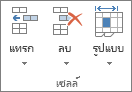
    กลุ่ม เซลล์ บนแท็บ หน้าแรก
  3. ภายใต้ ขนาดเซลล์ ให้เลือกทำอย่างใดอย่างหนึ่งต่อไปนี้
    • เมื่อต้องการปรับข้อความทั้งหมดให้พอดีในเซลล์ ให้คลิก ปรับความกว้างของคอลัมน์พอดีอัตโนมัติ
    • เมื่อต้องการเพิ่มขนาดความกว้างคอลัมน์ ให้คลิก ความกว้างคอลัมน์ แล้วพิมพ์ความกว้างที่คุณต้องการลงในกล่อง ความกว้างคอลัมน์
หมายเหตุ: แทนที่จะต้องเพิ่มความกว้างของคอลัมน์ คุณสามารถเปลี่ยนรูปแบบของคอลัมน์นั้นหรือแม้แต่เซลล์แต่ละเซลล์ได้ ตัวอย่างเช่น คุณสามารถเปลี่ยนรูปแบบวันที่เพื่อให้วันที่แสดงเฉพาะเดือนและวันเท่านั้น (รูปแบบ "mm/dd") เช่น 12/31 หรือแสดงตัวเลขในรูปแบบเชิงวิทยาศาสตร์ (เอ็กซ์โพเนนเชียล) เช่น 4E+08

ตัดข้อความในเซลล์

คุณสามารถแสดงข้อความหลายบรรทัดภายในหนึ่งเซลล์ได้ด้วยการตัดข้อความ การตัดข้อความในเซลล์จะไม่มีผลต่อเซลล์อื่น
  1. คลิกเซลล์ที่คุณต้องการตัดข้อความ
  2. บนแท็บ หน้าแรก ในกลุ่ม การจัดแนว ให้คลิก ตัดข้อความ
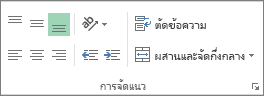
กลุ่ม การจัดแนว บนแท็บ หน้าแรก
หมายเหตุ: ถ้าข้อความเป็นคำยาว อักขระไม่ตัด (คำว่าจะไม่สามารถแยก); แทน คุณสามารถขยายคอลัมน์ หรือลดขนาดฟอนต์เพื่อดูข้อความทั้งหมด ถ้าข้อความทั้งหมดจะไม่สามารถมองเห็นได้หลังจากที่คุณสามารถตัดข้อความ คุณอาจต้องปรับความสูงของแถว บนแท็บหน้าแรก ในกลุ่มเซลล์ คลิกรูปแบบ และจากนั้น ภายใต้ขนาดเซลล์ ให้คลิกแถวพอดีอัตโนมัติ
สำหรับข้อมูลเพิ่มเติมเกี่ยวกับการตัดข้อความ ให้ดูบทความ การตัดข้อความในเซลล์

เปลี่ยนรูปแบบของตัวเลข

ใน Excel รูปแบบของเซลล์จะแยกจากข้อมูลที่เก็บไว้ในเซลล์ ความแตกต่างของข้อมูลที่แสดงอยู่นี้จะส่งผลอย่างมากเมื่อข้อมูลเป็นตัวเลข ตัวอย่างเช่น เมื่อตัวเลขที่คุณใส่มีการปัดเศษ โดยปกติแล้วเฉพาะตัวเลขที่แสดงเท่านั้นที่ถูกปัดเศษ การคำนวณจะใช้ตัวเลขจริงที่เก็บไว้ในเซลล์นี้ ไม่ใช่ตัวเลขที่ถูกจัดรูปแบบที่แสดงอยู่ ดังนั้น การคำนวณอาจปรากฏขึ้นไม่ถูกต้องเนื่องจากการปัดเศษในเซลล์หนึ่งหรือหลายเซลล์
หลังจากที่คุณพิมพ์ตัวเลขลงในเซลล์ คุณสามารถเปลี่ยนแปลงรูปแบบการแสดงตัวเลขได้
  1. คลิกเซลล์ที่มีตัวเลขที่คุณต้องการจัดรูปแบบ
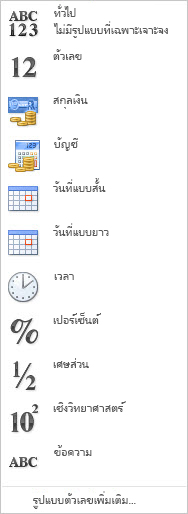
  2. บนแท็บ หน้าแรก ในกลุ่ม ตัวเลข ให้คลิกลูกศรถัดจากกล่อง รูปแบบตัวเลข แล้วคลิกรูปแบบที่คุณต้องการ
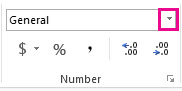
    กล่อง จัดรูปแบบตัวเลข บนแท็บ หน้าแรก
    เมื่อต้องการเลือกรูปแบบตัวเลขจากรายการรูปแบบที่พร้อมใช้งาน ให้คลิก รูปแบบตัวเลขเพิ่มเติม แล้วคลิกรูปแบบที่คุณต้องการใช้ในรายการ ประเภท

จัดรูปแบบตัวเลขเป็นข้อความ

สำหรับตัวเลขที่ไม่ควรจะถูกคำนวณใน Excel เช่น หมายเลขโทรศัพท์ คุณสามารถตั้งค่าให้เป็นข้อความได้โดยนำรูปแบบข้อความไปใช้กับเซลล์ว่างก่อนที่จะพิมพ์ตัวเลข
  1. เลือกเซลล์ว่าง
  2. บนแท็บ หน้าแรก ในกลุ่ม ตัวเลข ให้คลิกลูกศรถัดจากกล่อง รูปแบบตัวเลข แล้วคลิก ข้อความ
    กล่อง จัดรูปแบบตัวเลข บนแท็บ หน้าแรก
  3. พิมพ์ตัวเลขที่คุณต้องการลงในเซลล์ที่จัดรูปแบบแล้ว
    ตัวเลขที่คุณใส่ก่อนที่คุณจะนำการจัดรูปแบบข้อความไปใช้กับเซลล์จะต้องถูกใส่อีกครั้งในเซลล์ที่จัดรูปแบบแล้ว เมื่อต้องการใส่ตัวเลขอีกครั้งเพื่อให้เป็นข้อความอย่างรวดเร็ว ให้เลือกเซลล์แต่ละเซลล์ กด F2 แล้วกด Enter

ใช้ ผลรวมอัตโนมัติ เพื่อรวมข้อมูล

เมื่อคุณได้ใส่ตัวเลขในเวิร์กชีตของคุณ คุณอาจต้องการบวกตัวเลขเหล่านั้น วิธีที่รวดเร็วในการทำคือใช้ ผลรวมอัตโนมัติ
  1. เลือกเซลล์ที่อยู่ทางด้านขวาหรือด้านล่างของตัวเลขที่คุณต้องการรวม
  2. คลิก หน้าแรก > ผลรวมอัตโนมัติ หรือกดแป้น Alt+=
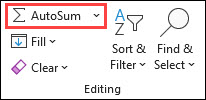
ผลรวมอัตโนมัติ บนแท็บ หน้าแรก
ผลรวมอัตโนมัติจะบวกตัวเลขต่างๆ และแสดงผลลัพธ์ในเซลล์ที่คุณเลือกไว้


สร้างสูตรอย่างง่าย

การบวกตัวเลขเป็นเพียงหนึ่งในสิ่งที่คุณสามารถทำได้ แต่ Excel ยังสามารถทำการคำนวณทางคณิตศาสตร์อื่นๆ ได้ด้วย ลองใช้สูตรง่ายๆ บางสูตรเพื่อบวก ลบ คูณหรือหารตัวเลขของคุณ
  1. เลือกเซลล์และพิมพ์เครื่องหมายเท่ากับ (=) ซึ่งจะบอกให้ Excel ทราบว่าเซลล์นี้จะมีสูตรอยู่
  2. พิมพ์ตัวเลขและตัวดำเนินการการคำนวณรวมกัน เช่น เครื่องหมายบวก (+) สำหรับการบวก เครื่องหมายลบ (-) สำหรับการลบ เครื่องหมายดอกจัน (*) สำหรับการคูณ หรือเครื่องหมายทับ (/) สำหรับการหาร
ตัวอย่างเช่น ใส่ =2+4, =4-2, =2*4 หรือ =4/2
  1. กด Enter เพื่อทำการคำนวณ
นอกจากนี้ คุณยังสามารถกด Ctrl+Enter หากคุณต้องการให้เคอร์เซอร์อยู่บนเซลล์ที่ใช้งานอยู่
เรียนรู้เพิ่มเติมเกี่ยวกับการสร้างสูตรอย่างง่าย

นำรูปแบบตัวเลขไปใช้

เมื่อต้องการแยกความแตกต่างระหว่างชนิดตัวเลขที่แตกต่างกัน ให้เพิ่มรูปแบบ เช่น สกุลเงิน เปอร์เซ็นต์ หรือวันที่
  1. เลือกเซลล์ที่คุณมีตัวเลขที่ต้องการจัดรูปแบบ
  2. คลิก หน้าแรก > ลูกศรถัดจาก ทั่วไป
กล่อง จัดรูปแบบตัวเลข บนแท็บ หน้าแรก
  1. เลือกรูปแบบตัวเลข
แกลเลอรี รูปแบบตัวเลข
ถ้าไม่มีรูปแบบตัวเลขที่ต้องการใช้ ให้คลิกที่ รูปแบบตัวเลขเพิ่มเติม
เรียนรู้เพิ่มเติมเกี่ยวกับวิธีการจัดรูปแบบตัวเลข


ความรู้เบื้องต้นการใช้ WORD 2010


โปรแกรม Microsoft Word 2010 เป็นโปรแกรมที่ใช้ในการจัดทำเอกสารต่าง ๆ ไม่ว่าจะเป็น รายงาน จดหมาย ตลอดจนตารางข้อมูลต่าง ๆ ซึ่งใช้งานง่าย ไม่ยุ่งยาก จึงเป็นโปรแกรมที่ได้รับความนิยมอย่างสูงในปัจจุบัน จนทำให้บริษัทผู้ผลิตได้มีการพัฒนาโปรแกรมให้มีความสามารถมากกว่าเดิมอีก และโปรแกรมใหม่นี้มีชื่อ ว่า Microsoft Word 2010
การเริ่มต้นใช้งาน Microsoft Word เริ่มด้วยการเปิดโปรแกรม Microsoft Word ดังนี้
  1. คลิกที่ Start > Programs > Microsoft Office > Microsoft Word 2010 ดังภาพ
image005
2.       จะเปิดหน้าต่างโปรแกรม Microsoft Word 2010 ดังภาพ
image006

การสร้างเอกสารใหม่
การเริ่มต้นสร้างงานเอกสาร เราต้องเปิดหรือสร้างเอกสารใหม่ได้ขึ้นมาก่อน โดยมีขั้นตอนดังนี้
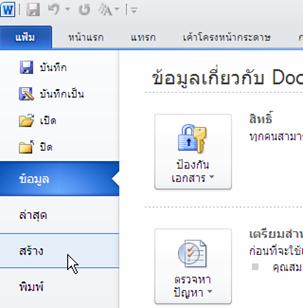
  1. ไปที่แฟ้ม > คลิกสร้าง ดังภาพ
image008
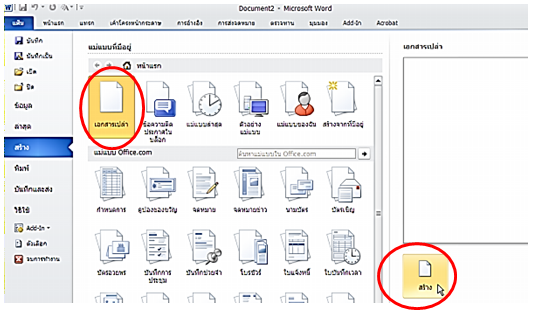
2.       เปิดหน้าต่าง เลือกแม่แบบที่มีอยู่ > เอกสารเปล่า > คลิกสร้าง จะได้เอกสารเปล่าเพื่อพร้อมที่จะพิมพ์งาน
image009
 การเปิดเอกสารเก่าใช้งาน
เมื่อเรามีเอกสารเก่า หรือไฟล์งานเดิมที่บันทึกไว้เรียบร้อยแล้ว ต้องการที่จะเปิดขึ้นมาใช้งาน หรือทำงานต่อ มีวิธีการดังนี้
  1. เปิดโปรแกรม Microsoft Word 2010 โดย คลิกที่ Start > Programs > Microsoft Office > Microsoft Word 2010
  2. เมื่อโปรแกรม word เปิดขึ้น คลิกที่แฟ้ม > เปิด ดังภาพ
image011
3. โปรแกรมจะเปิดหน้าต่าง เปิด ให้เลือกว่าไฟล์ word อยู่ที่ไหน มองหาใน จะตั้งค่าที่ MY Documentเสมอ เราต้องรู้ว่าไฟล์ word ของเราชื่ออะไร เก็บไว้ในไดร์ฟไหน โฟลเดอร์ไหน เลือกที่อยู่ให้ถูกและเลือกไฟล์ แล้วคลิกเปิด
image012
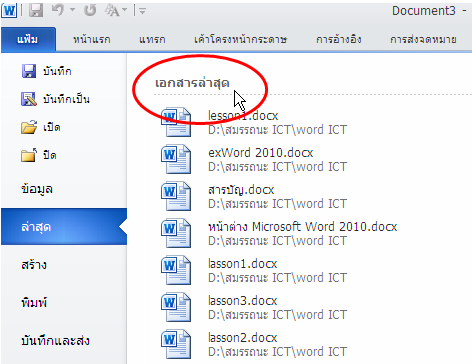
  1. อีกวิธีการหนึ่ง คือ เปิดโปรแกรม word คลิกที่แฟ้ม > จะมองเห็นเอกสารล่าสุด ถ้ามีชื่อเอกสารที่เราจะใช้งาน ก็คลิกเปิดได้เลย ดังภาพ
image013

การบันทึกข้อมูล
นการทำงานโปรแกรม word เราควรจะคลิกปุ่มบันทึก       บนแท็บ ไว้เรื่อย ๆ เพื่อป้องกันงานสูญหาย เนื่องจาก ไฟดับ ปลั๊กหลุด หรือเครื่องแฮงค์ เป็นต้น
การบันทึกงานครั้งแรก ให้ทำงานขั้นตอนดังนี้
  1. คลิกที่ไอคอนบันทึก      โปรแกรมจะเปิดหน้าต่าง บันทึกเป็น
  2. ในช่องบันทึกใน ให้คลี่สามเหลี่ยมเล็ก ๆ ลงมาเพื่อเลือกบันทึกงานว่าเก็บไว้ที่ใด ไดร์ฟไหน โฟลเดอร์ใด
  3. ในช่องชื่อแฟ้ม ให้ตั้งชื่อไฟล์
  4. แล้วคลิกบันทึก
image016
นอกจากนี้ การบันทึกไฟล์งาน นอกจากจะคลิกที่ปุ่มบันทึก     แล้วยังสามารถบันทึกได้โดย
  1. ไปที่แท็บ แฟ้ม > คลิกบันทึก ดังภาพ
image017
  1. โปรแกรมจะเปิดหน้าต่าง เปิด ให้เลือกบันทึกใน ไดร์ฟหรือโฟลเดอร์ไหน และตั้งชื่อไฟล์ก่อนคลิกบันทึก เหมือนวิธีเดียวกับคลิกบันทึกจากปุ่มบันทึก
  2. การบันทึกอีกรูปแบบหนึ่ง คือ บันทึกเป็น ใช้ในกรณีที่เราต้องการเปลี่ยนที่เก็บ หรือเปลี่ยนชื่อไฟล์
image018

การแทรกข้อความ
เมื่อเราพิมพ์งานหรือจัดหน้าเอกสารเสร็จเรียบร้อยแล้ว แต่เราต้องการจะเพิ่มเติมข้อมูลที่คิดว่าเป็นประโยชน์ เราสามารถทำได้ ดังนี้
  1. คลิกตั้งเคอร์เซอร์บริเวณที่จะเติมข้อความ ดังภาพ
image020
2.       สำหรับข้อความที่จะเติมเราสามารถพิมพ์เติมเข้าไปได้เลยหรือไป copy มาจากที่อื่นก็ได้ โดยป้ายเลือกบริเวณที่ต้องการ ให้เกิดแถบสี แล้วคลิกขวา > คัดลอก ดังภาพ
image021
  1. เมื่อคัดลอกมาแล้ว เราจะนำมาวางตรงที่ตั้งเคอร์เซอร์ไว้ ให้คลิกขวา > เลือกตัวเลือกการวาง ดังภาพ
image022 - Copy
image024
image025
การวางแบบพิเศษ สามารถเลือกรูปแบบเอกสารที่จะวางได้ตามตัวเลือก เมื่อเลือกได้แล้วคลิกตกลง ดังภาพ
image026
5. เมื่อเลือกลักษณะการวางได้ตามต้องการแล้ว ก็จะปรากฏข้อความที่ copy มา ดังภาพ
image027

การเลื่อนไปส่วนต่างๆของเอกสาร
การเลื่อนไปยังส่วนต่าง ๆ ของเอกสาร ทำได้หลายวิธีการ ดังนี้
  1. เลื่อนขึ้น-ลง ไปยังส่วนต่าง ๆ หรือหน้าต่างของเอกสารโดยใช้ แถบเลื่อน (Scroll Bar)
    ดังภาพ
image029
  1. ใช้ลูกศรขึ้น  และลูกศรลง  ที่อยู่ด้านข้างทางขวามือของหน้าจอ คลิกขึ้น-ลง เพื่อเลือกหน้าที่ต้องการ
  2. ใช้ลูกศรคลิกไปหน้าก่อน และหน้าถัดไป

image032

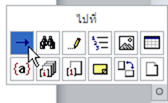
4. คลิก  วงกลมเพื่อเลือกลักษณะการเรียกดู ดังภาพ

image034
5. เลือกไปที่ ดังภาพ
image035
6. จะเปิดหน้าต่าง ค้นหาและแทนที่ ให้กำหนดว่า จะไปหน้าไหน ให้ใส่หมายเลขหน้าตามที่ต้องการ ดังภาพ
image036
7. สมมติว่า จะไปหน้า 1 ก็ใส่เลข 1 แล้วคลิกปุ่ม ไปที่ ดังภาพ
image037

การออกจากโปรแกรม
เมื่อพิมพ์เอกสารเสร็จเรียบร้อยแล้ว เราบันทึกงานเก็บตามขั้นตอนและต้องการจะออกจากโปรแกรม มีหลายวิธีการดังนี้
วิธีที่1 ไปที่แท็บแฟ้ม เลือกจบการทำงาน โปรแกรมจะปิดตัวเอง ออกจากโปรแกรม Microsoft Word ดังภาพ
image039
วิธีที่ 2 คลิกที่เครื่องหมายกากบาทสีแดง ที่มุมบนขวามือของหน้ากระดาษ โปรแกรมจะปิดตัวเอง ออกจากโปรแกรม Microsoft Word ดังภาพ
image040

เรื่อง ระบบคอมพิวเตอร์กับเทคโนโลยีการสื่อสาร

 ระบบคอมพิวเตอร์กับเทคโนโลยีการสื่อสาร   คือเทคโนโลยีที่ใช้จัดการกับข้อมูลข่าวสารต่าง ๆ เพื่อให้ข้อมูลข่าวสารเหล่านั้นสามารถถูกจัดเก็บอย่างเป็นระบบ และสามารส่งไปยังที่ต่าง ๆ ได้ตามต้องการอย่างรวดเร็วทันใจ อีกทั้งผู้ต้องการใช้สารสนเทศยังสามารถสืบค้นหาข้อมูลและข่าวสารที่ต้องการได้อย่างรวดเร็วเช่นกัน นอกจากนั้นนักเรียนยังได้เรียนรู้ว่าเทคโนโลยีสารสนเทศเกิดจากการรวมเทคโนโลยีสองอย่างเข้าด้วยกัน อย่างแรกคือเทคโนโลยีคอมพิวเตอร์ และอย่างที่สองคือเทคโนโลยีการสื่อสาร คำว่า เทคโนโลยี ในที่นี้หมายถึง ความรู้และวิธีการนำความรู้ไปใช้ สวนผลผลิตของเทคโนโลยีซึ่งทำให้เกิดการทำงานที่เราต้องการนั้น เราเรียกว่า ระบบ


ระบบสารสนเทศประกอบด้วยระบบคอมพิวเตอร์กับการสื่อสาร

จากรูปแสดงระบบสารสนเทศที่ประกอบด้วยฝ่ายส่งข้อมูลและฝ่ายรับข้อมูล แต่ละฝ่ายประกอบด้วยระบบคอมพิวเตอร์กับระบบสื่อสาร และระบบสื่อสารของทั้งสองฝ่ายเชื่อมต่อถึงกันโดยสิ่งที่เรียกว่า ช่องทางการสื่อสาร (Communication Channel) ซึ่งอาจเป็นสายโทรศัพท์ ใยแก้วนำแสง หรือคลื่นวิทยุก็ได้ ในทางปฏิบัติ ระบบสารสนเทศอาจมีขนาดใหญ่กว่านี้ และอาจประกอบด้วยฝ่ายส่งและฝ่ายรับอย่างละหลายร้อยหลายพันรายก็ได้ ตามตัวอย่างสมมุติฝ่ายส่งข้อมูลต้องการส่งข้อมูลที่มีอยู่ในระบบคอมพิวเตอร์ของฝ่ายตนไปให้แก่ฝ่ายรับ ฝ่ายส่งข้อมูลต้องจัดเตรียมข้อมูลให้อยู่ในรูปแบบพร้อมส่ง และใช้โปรแกรมพิเศษไปควบคุมระบบสื่อสารให้ส่งข้อมูลไปตามช่องทางการสื่อสาร ซึ่งในกรณีนี้ต่อสายตรงอยู่กับฝ่ายรับข้อมูลก็จะไปถึงฝ่ายรับข้อมูลโดยตรง ระบบสื่อสารของฝ่ายรับข้อมูล เมื่อรับข้อมูลแล้วก็จะส่งต่อให้กับระบบคอมพิวเตอร์ของฝ่ายตัน ข้อมูลก็จะปรากฎที่ระบบคอมพิวเตอร์นั้น กรณีของระบบใหญ่ซึ่งมีผู้ส่งและผู้รับจำนวนมากราย ต้องมีวิธีการหาเส้นทางระหว่างผู้ส่งและผู้รับเพื่อให้ข้อมูลไปถึงผู้รับรายที่ต้องการ อีกประการหนึ่ง ผู้ใช้แต่ละรายมักจะเป็นทั้งผู้ส่งและผู้รับ ยกตัวอย่างเช่น กรณีนักเรียนใช้เครื่องคอมพิวเตอร์ในห้องเรียนสืบค้นข้อมูลทางอินเทอร์เน็ต โดยไปที่เว็บไซต์ของบริษัทคือ http://www.tipvarin.co.th คอมพิวเตอร์ของนักเรียนจะทำหน้าที่เป็นผู้ส่งก่อน คือ สั่งข้อมูลร้องขอว่าต้องการข้อมูลจากเว็บไซต์นี้ ต่อมาคอมพิวเตอร์ของนักเรียนก็จะทำหน้าที่เป็นผู้รับข้อมูลที่ได้จากเว็บไซต์นั้น เพื่อมาแสดงที่จอภาพ เป็นต้น


ซอฟต์แวร์

ซอฟต์แวร์ (software)

                 หมายถึงชุดคำสั่งหรือโปรแกรมที่ใช้สั่งงานให้คอมพิวเตอร์ทำงาน ซอฟต์แวร์จึงหมายถึงลำดับขั้นตอนการทำงานที่เขียนขึ้นด้วยคำสั่งของคอมพิวเตอร์ คำสั่งเหล่านี้เรียงกันเป็นโปรแกรมคอมพิวเตอร์ จากที่ทราบมาแล้วว่าคอมพิวเตอร์ทำงานตามคำสั่ง การทำงานพื้นฐานเป็นเพียงการกระทำกับข้อมูลที่เป็นตัวเลขฐานสอง ซึ่งใช้แทนข้อมูลที่เป็นตัวเลข ตัวอักษร รูปภาพ หรือแม้แต่เป็นเสียงพูดก็ได้
                 โปรแกรมคอมพิวเตอร์ที่ใช้สั่งงานคอมพิวเตอร์จึงเป็นซอฟต์แวร์ เพราะเป็นลำดับขั้นตอนการทำงานของคอมพิวเตอร์ คอมพิวเตอร์เครื่องหนึ่งทำงานแตกต่างกันได้มากมายด้วยซอฟต์แวร์ที่แตกต่างกัน ซอฟต์แวร์จึงหมายรวมถึงโปรแกรมคอมพิวเตอร์ทุกประเภทที่ทำให้คอมพิวเตอร์ทำงานได้

การที่เราเห็นคอมพิวเตอร์ทำงานให้กับเราได้มากมาย เพราะว่ามีผู้พัฒนาโปรแกรมคอมพิวเตอร์มาให้เราสั่งงานคอมพิวเตอร์ ร้านค้าอาจใช้คอมพิวเตอร์ทำบัญชีที่ยุ่งยากซับซ้อน บริษัทขายตั๋วใช้คอมพิวเตอร์ช่วยในระบบการจองตั๋ว คอมพิวเตอร์ช่วยในเรื่องกิจการงานธนาคารที่มีข้อมูลต่าง ๆ มากมาย คอมพิวเตอร์ช่วยงานพิมพ์เอกสารให้สวยงาม เป็นต้น การที่คอมพิวเตอร์ดำเนินการให้ประโยชน์ได้มากมายมหาศาลจะอยู่ที่ซอฟต์แวร์ ซอฟต์แวร์จึงเป็นส่วนสำคัญของระบบคอมพิวเตอร์ หากขาดซอฟต์แวร์คอมพิวเตอร์ก็ไม่สามารถทำงานได้ ซอฟต์แวร์จึงเป็นสิ่งที่จำเป็น และมีความสำคัญมาก และเป็นส่วนประกอบหนึ่งที่ทำให้ระบบสารสนเทศเป็นไปได้ตามที่ต้องการ
ชนิดซอฟต์แวร์
ซอฟต์แวร์หรือโปรแกรมคอมพิวเตอร์ที่มีผู้พัฒนาขึ้นเพื่อใช้งานกับคอมพิวเตอร์มีมากมาย ซอฟต์แวร์เหล่านี้อาจได้รับการพัฒนาโดยผู้ใช้งานเอง หรือผู้พัฒนาระบบ หรือผู้ผลิตจำหน่าย หากแบ่งแยกชนิดของซอฟต์แวร์ตามสภาพการทำงาน พอแบ่งแยกซอฟต์แวร์ได้เป็นสองประเภท คือ ซอฟต์แวร์ระบบ (system software) และซอฟต์แวร์ประยุกต์ (application software)


  • ซอฟต์แวร์ระบบ  คือซอฟต์แวร์ที่ช่วยในการจัดการระบบคอมพิวเตอร์ จัดการอุปกรณ์รับเข้าและส่งออก การรับข้อมูลจากแผงแป้นอักขระ การแสดงผลบนจอภาพ การนำข้อมูลออกไปพิมพ์ยังเครื่องพิมพ์ การจัดเก็บข้อมูลเป็นแฟ้ม การเรียกค้นข้อมูล การสื่อสารข้อมูลในระบบเครือข่ายคอมพิวเตอร์ รวมทั้งการประสานงานกับซอฟต์แวร์ประยุกต์ ซอฟต์แวร์ระบบจึงหมายถึงซอฟต์แวร์ที่ทำหน้าที่ควบคุมการทำงานของคอมพิวเตอร์ให้คอมพิวเตอร์และอุปกรณ์ต่อพ่วงต่างๆ ทำงานร่วมกันอย่างมีประสิทธิภาพ ซอฟต์แวร์ระบบที่รู้จักกันดี คือ ระบบปฏิบัติการ(operating sytem) เช่น เอ็มเอสดอส ยูนิกซ์ โอเอสทู วินโดวส์ ลินุกซ์ เป็นต้น
    คอมพิวเตอร์จะทำงานไม่ได้หากปราศจากระบบปฏิบัติการ ซึ่งช่วยให้มนุษย์ติดต่อกับคอมพิวเตอร์ได้ เราสามารถสั่งงานผ่านระบบปฏิบัติการให้คอมพิวเตอร์คำนวณ ให้แสดงภาพให้พิมพ์ข้อความหรือผลลัพธ์ออกมาทางเครื่องพิมพ์เนื่องจากระบบปฏิบัติการทำหน้าที่ประสานงานระหว่างโปรแกรมต่างๆ กับฮาร์ดแวร์ ไม่ว่าจะเป็นหน่วยประมวลผลกลาง หน่วยความจำ หน่วยรับเข้า และหน่วยส่งออก ซอฟต์แวร์ประยุกต์ไม่ว่าประเภทใดล้วนแต่ต้องทำงานบนระบบปฏิบัติการทั้งสิ้นเนื่องจากคอมพิวเตอร์จะไม่ทำงานถ้าไม่มีระบบปฏิบัติการ การเริ่มใช้งานคอมพิวเตอร์ทุกครั้งจึงต้องบรรจุ( load ) ระบบปฏิบัติการเข้าไว้ในหน่วยความจำของเครื่องคอมพิวเตอร์ก่อนที่จะให้เครื่องเริ่มทำงานอย่างอื่น 


ซอฟต์แวร์ระบบ
ระบบปฏิบัติการกับการปฏิบัติงานของคอมพิวเตอร์
              ระบบปฏิบัติการทำหน้าที่ประสานงานหรือกำกับดูแลการงานของคอมพิวเตอร์ ในการกำหนดว่าจะเก็บโปรแกรมหรือข้อมูลไว้ในส่วนใดของหน่วยความจำ ดูแลการติดต่อระหว่างส่วนต่างๆของคอมพิวเตอร์กับโปรแกรมใช้งาน หรือผู้ใช้คอมพิวเตอร์ ควบคุมการส่งสัญญาณจากคอมพิวเตอร์ขึ้นไปปรากฏบนจอภาพ ควบคุมการพิมพ์ ตัวอย่างเช่น ควบคุมการแปลสัญญาณจากแป้นพิมพ์ให้เครื่องรับรู้ ควบคุมการบันทึกหรือการอ่านข้อมูลของเครื่องขับแผ่นบันทึก

ซอฟต์แวร์ระบบ แบ่งได้ 4 ชนิด ดังนี้
          1.1 ระบบปฏิบัติการ (Operating System) หมายถึง ชุดโปรแกรมที่อยู่ระหว่างฮาร์ดแวร์และซอฟต์แวร์ประยุกต์มีหน้าที่ควบคุมการปฏิบัติงานของฮาร์ดแวร์ และสนับสนุนคำสั่งสำหรับควบคุมการทำงานของฮาร์ดแวร์ให้กับซอฟต์แวร์ประยุกต์ เช่น Windows XP , DOS , Linux , Mac OS X
          1.2 ยูทิลิตี้ (Utility Program) เป็นโปรแกรมที่ทำหน้าที่เพิ่มประสิทธิภาพของเครื่องคอมพิวเตอร์ ทำให้เครื่องทำงานง่ายขึ้นเร็วขึ้น และการป้องกันการรบกวนโดยโปรแกรมที่ไม่พึงประสงค์ เช่น โปรแกรมป้องกันไวรัส , โปรแกรม Defrag เพื่อจัดเรียงข้อมูลบนฮาร์ดดิสก์ใหม่ ทำให้การอ่านข้อมูลเร็วขึ้น , โปรแกรมยกเลิกการติดตั้งโปรแกรม Uninstall Program , โปรแกรมบีบอัดไฟล์ (WinZip-WinRAR)เพื่อทำให้ไฟล์มีขนาดเล็กลง ,โปรแกรมการสำรองข้อมูล(Backup Data)
          1.3 ดีไวซ์ไดเวอร์ (Device Driver หรือ Driver) เป็นโปรแกรมที่ทำหน้าที่ติดต่อกับคอมพิวเตอร์ในส่วนการรับเข้าและการส่งออก ของแต่ละอุปกรณ์ เช่น เมื่อเราซื้อกล้องวีดีโอมาใหม่และต้องการนำเอาวีดีโอที่ถ่ายเสร็จ นำไปตัดต่อที่คอมพิวเตอร์ ก็ต้องติดตั้งไดเวอร์ หรือโปรแกรมที่ติดมากับกล้อง ทำการติดตั้งที่เครื่องคอมพิวเตอร์เพื่อให้เครื่องคอมพิวเตอร์รู้จักและสามารถรับข้อมูลเข้าและส่งข้อมูลออกได้
          โดยปกติโปรแกรม windows ที่เรามีอยู่ในเครื่องคอมพิวเตอร์จะมีไดเวอร์ติดตั้งมาให้แล้วโดยเราไม่ต้องทำการติดตั้งไดเวอร์เอง เช่น ไดเวอร์สำหรับเมาส์ ,ไดเวอร์คีย์บอร์ด, ไดเวอร์สำหรับการใช้ USB Port , ไดเวอร์เครื่องพิมพ์ แต่ถ้าอุปกรณ์ใดไม่สามารถใช้งานร่วมกับเครื่องคอมพิวเตอร์ได้ก็ต้องหาไดเวอร์มาติดตั้งเพื่อให้สามารถใช้งานได้ ซึ่งต้องเป็นไดเวอร์ที่พัฒนามาของแต่ละบริษัทผู้ผลิตอุปกรณ์
          1.4 ตัวแปลภาษา (Language Translator) คือโปรแกรมที่ทำหน้าที่แปลภาษาระดับต่ำหรือระดับสูงเพื่อให้เครื่องคอมพิวเตอร์เข้าใจว่าต้องการให้ทำอะไร เช่น เมื่อโปรแกรมเมอร์ได้เขียนโปรแกรมเสร็จโดยเขียนในลักษณะภาษาระดับต่ำ (Assenbly) หรือภาษาระดับสูง (โปรแกรมภาษา C) เสร็จก็ต้องมีตัวแปลภาษาเพื่อให้เครื่องคอมพิวเตอร์อ่านเข้าใจ เพราะเครื่องคอมพิวเตอร์จะเข้าใจเฉพาะตัวเลข 0 กับ ตัวเลข 1 เท่านั้น

 ตัวอย่างระบบปฏิบัติการ
เนื่องจากระบบปฏิบัติการจะต้องมีความสัมพันธ์ระหว่างโปรแกรมใช้งาน ดังนั้นระบบปฏิบัติการจึงมีหลายชนิด ปัจจุบันระบบปฏิบัติการที่นิยมใช้งานกันแพร่หลายมีดังนี้
1) ระบบปฏิบัติการดอส ( Disk Operating System : DOS)บริษัทไอบีเอ็มผลิตเครื่องไมโครคอมพิวเตอร์ขึ้นมาและให้ชื่อว่า คอมพิวเตอร์ส่วนบุคคลได้มอบหมายให้บริษัทไมโครซอฟต์เป็นผู้พัฒนาระบบปฏิบัติการโดยให้ชื่อว่า พีซีดอส
2) ระบบปฏิบัติการยูนิกซ์ (UNIX) เป็นระบบปฏิบัติการประเภทใช้หลายคน และหลายงาน ได้มีผู้พัฒนาระบบปฏิบัติการยูนิกซ์ให้สามารถใช้กับเครื่องชนิดต่างๆ หลายระบบโดยตั้งชื่อใหม่ เช่น ซีนิกซ์ (Xenix) วีนิกซ์ (vinix) ไมโครนิกซ์ (Micronix) เอไอเอกซ์ (AIX) อัลทริกซ์ (Altrix) เป็นต้น
3) ระบบปฏิบัติการไมโครซอฟต์วินโดวส์ (Microsoft Windows)ระบบปฏิบัติการนี้พัฒนาโดยบริษัทไมโครซอฟต์ เป็นระบบปฏิบัติการที่มีลักษณะการใช้งานแตกต่างจาก 2 ระบบแรกที่กล่าวมา เนื่องจากมีส่วนติดต่อกับผู้ใช้ (user interface) เป็นแบบที่เรียกว่าระบบ ติดต่อผู้ใช้แบบกราฟิก (Graphical User Interface : GUI) หรือที่เรียกว่า จียูไอ คือ มีการแสดงผลเป็นรูปภาพ และใช้สัญลักษณ์ในรูปรายการที่เลือก (MENU) หรือสัญรูป(Icon) ในการสั่งการให้คอมพิวเตอร์ทำงานแทนการพิมพ์ทีละบรรทัดทำให้การใช้งานคอมพิวเตอร์ง่ายขึ้นทั้งยังมีสีสันทำให้ซอฟต์แวร์น่าใช้งานมากขึ้นระบบปฏิบัติการวินโดวส์นี้เป็นระบบปฏิบัติการที่ได้รับความนิยมสูงมากในเครื่องไมโครคอมพิวเตอร์ทั่วไป

1. Windows 3.11 ซึ่งเป็นรุ่นแรกที่ทำงานบนเครื่องเดียวการจัดการแบบ file manager แต่ไม่นับเป็นซอฟต์แวร์ระบบ
2. Windows 95  สามารถทำงานเป็นกลุ่มหรือเครือข่ายภายในองค์กรที่ใช้ทรัพยากรร่วมกันได้
3. Windows 98  สามารถทำงานเป็นกลุ่มหรือเครือข่ายภายในองค์กรที่ใช้ทรัพยากรร่วมกันได้
4. Windows Me  สามารถทำงานเป็นกลุ่มหรือเครือข่ายภายในองค์กรที่ใช้ทรัพยากรร่วมกันได้สนับสนุนทางด้านมัลติมีเดีย
5. Windows NT  เป็นระบบปฏิบัติการเครือข่ายที่สามารถจัดการด้านการติดต่อสื่อสารระหว่างเครื่องคอมพิวเตอร์บนเครือข่าย จัดการด้านการใช้งานอุปกรณ์ร่วมกัน และดูแลจัดสรรและรักษาความปลอดภัยของข้อมูล
6. Windows 2000 Advance Server  เป็นระบบปฏิบัติการเครือข่ายที่สามารถจัดการด้านการติดต่อสื่อสารระหว่างเครื่องคอมพิวเตอร์บนเครือข่ายจัดการด้านการใช้งานอุปกรณ์ร่วมกันและดูแลจัดสรรและรักษาความปลอดภัยของข้อมูล
7. Windows XP  สามารถทำงานเป็นกลุ่มหรือเครือข่ายภายในองค์กรที่ใช้ทรัพยากรร่วมกันได้
สนับสนุนทางด้านมัลติมีเดียสามารถจัดการด้านการติดต่อสื่อสารระหว่างเครื่องคอมพิวเตอร์บนเครือข่ายจัดการด้านการใช้งานอุปกรณ์ร่วมกัน และดูแลจัดสรรและรักษาความปลอดภัยของข้อมูลได้ในระดับหนึ่ง
8. Windows CE  เป็นระบบปฏิบัติการสำหรับคอมพิวเตอร์พกพา
9. Windows Vista เป็นระบบปฏิบัติการสำหรับคอมพิวเตอร์เฉพาะเครื่อง

4)ระบบปฏิบัติการลีนุกซ์ (Linux)เป็นระบบปฏิบัติการยูนิกซ์ระบบหนึ่งเช่นเดียวกับซีนิกซ์หรือวีนิกซ์ได้รับการพัฒนาโดยนักศึกษาภาควิชาวิทยาการคอมพิวเตอร์ในมหาวิทยาลัยเฮลซินกิประเทศฟินแลนด์ชื่อลีนุซ ทอร์วาลด์ (Linus Torvalds)เขาเริ่มพัฒนาระบบปฏิบัติการดังกล่าวในปี พ.ศ. 2523 ด้วยเขาต้องการพัฒนาระบบปฏิบัติยูนิกซ์ที่มีความสามารถมากกว่าไมนิกซ์ซึ่งเขาใช้งานอยู่ จึงเริ่มต้นพัฒนาระบบปฏิบัติการนี้เอง โดยไม่ได้ลอกเลียนแบบจากระบบยูนิกซ์อื่นเลย และในปี พ.ศ. 2534 ระบบปฏิบัติการลีนุกซ์เวอร์ชั่น 0.010 ก็ได้รับการเผยแพร่ โดยมีการแจกให้ใช้งานฟรีรวมทั้งรหัสต้นแบบ (source code) ก็เป็นที่เปิดเผย จึงเป็นที่นิยมและมีผู้นำไปพัฒนาลีนุกซ์ของตนเองขึ้นใช้งานมากมาย


5)ระบบปฏิบัติ MAC OS X พัฒนามาจากรุ่น MAX OS 9 (X คือ เลข10 แบบโรมันเป็นระบบปฏิบัติการที่สร้างขึ้นเพื่อใช้งานเฉพาะเครื่องของบริษัทแอปเปิ้ลเท่านั้น ซึ่งเน้นงานประเภทกราฟิก และศิลปะเป็นหลัก ทั้งนี้รูปแบบการทำงานแบบต่าง ๆ ของ MAC OS X จะสนับสนุนแบบ GCI เช่นเดียวกับระบบปฏิบัติการ WINDOWS ด้วยเหตุที่มีผู้นำรหัสต้นแบบของ  ระบบปฏิบัติการระบบนี้  มาพัฒนาเป็นของตนเองมากมายและเนื่องจากในปัจจุบันแนวคิดของจียูไอกำลังเป็นที่นิยม จึงมีการพัฒนาระบบปฏิบัติการลินุกซ์ ให้สามารถทำงานบนระบบเอกซ์วินโดวส์ (X Windows) ซึ่งเป็นระบบที่มีการติดต่อกับผู้ใช้แบบกราฟิก และถือได้ว่า  ลินุกซ์เป็นยูนิกซ์ที่สมบูรณ์แบบ อีกทั้งเป็นระบบปฏิบัติการที่สามารถทำงานได้บนเครื่องคอมพิวเตอร์ที่ประสิทธิภาพไม่สูงมากเช่น เครื่องในตระกูล 80386 ได้ และต้องการหน่วยความจำเพียง 2 เมกะไบต์ในการทำงานบนสภาวะตัวอักษร (text mode) หรือ 64 เมกะไบต์ในการทำงานบนเอกซ์วินโดวส์

ซอฟต์แวร์ประยุกต์
          ซอฟต์แวร์ประยุกต์เป็นโปรแกรมที่ใช้สำหรับทำงานต่าง ตามที่ต้องการ เช่น การทำงานเอกสาร งานกราฟิก งานนำเสนอ หรือเป็น Software สำหรับงานเฉพาะด้าน เช่น โปรแกรมงานทะเบียน โปรแกรมการให้บริการเว็บ โปรแกรมงานด้านธนาคาร
 ซอฟต์แวร์ประยุกต์แบ่งเป็น 2 ประเภท ดังนี้
          2.1 ซอฟต์แวร์สำหรับงานเฉพาะด้าน เป็น Software ที่ใช้สำหรับงานเฉพาะด้าน เช่น Software สำหรับงานธนาคารการฝากถอนเงิน Software สำหรับงานทะเบียนนักเรียน ซอฟต์แวร์คิดภาษี ซอฟต์แวร์การให้บริการร้าน Seven ฯลฯ
          2.2 ซอฟต์แวร์สำหรับงานทั่วไป เป็นซอฟต์แวร์ที่ใช้สำหรับงานทั่วไป โดยในซอฟต์แวร์ 1 ตัวมีความสามารถในการทำงานได้หลายอย่าง เช่น ซอฟต์แวร์งานด้านเอกสาร (Microsoft Word ) มีความสามารถในการสร้างงานเอกสารต่าง ๆ จัดทำเอกสารรายงาน จัดทำแผ่นพับ จัดทำหนังสือเวียน จัดทำสื่อสิ่งพิมพ์